 이지 마크다운
 노션처럼 쓰는 마크다운 에디터
글을 쓰면 바로 예쁘게 보입니다. 저장은 자동으로, 내보내기는 MD·PDF·Word까지.
지금 바로 써보기 →- 쓰는 대로 바로 보임
- 자동 저장
- MD / PDF / Word 내보내기
- 다크 모드
- 내 컴퓨터에만 저장
EasyMD — 브라우저에서 바로 쓰는 무료 마크다운 에디터
이지 마크다운(EasyMD)은 설치나 로그인 없이 웹 브라우저에서 바로 사용하는 무료 마크다운 에디터입니다. 글을 입력하면 노션처럼 곧바로 서식이 적용되어 보이고, 작성한 문서는 자동으로 저장됩니다. 완성한 글은 마크다운(.md), PDF, 워드(.docx) 파일로 내보낼 수 있어 README, 회의록, 블로그 초안, 기술 문서 같은 글을 쓰는 데 쓸 수 있습니다. 작성한 문서는 서버로 전송되지 않고 지금 쓰는 브라우저에만 저장됩니다.
마크다운이란?
마크다운(Markdown)은 2004년 존 그루버가 만든 경량 마크업 언어로, HTML처럼 복잡한 태그 없이 #, *, - 같은 간단한 기호만으로 제목·목록·강조·표·코드 블록 등 서식을 표현합니다. 작성한 텍스트가 그대로 읽히면서도 변환하면 깔끔한 문서가 되기 때문에, 오늘날 GitHub, Notion, Slack, Tistory, Velog, Obsidian 등 수많은 플랫폼이 마크다운을 표준 문서 형식으로 채택하고 있습니다.
에디터 화면
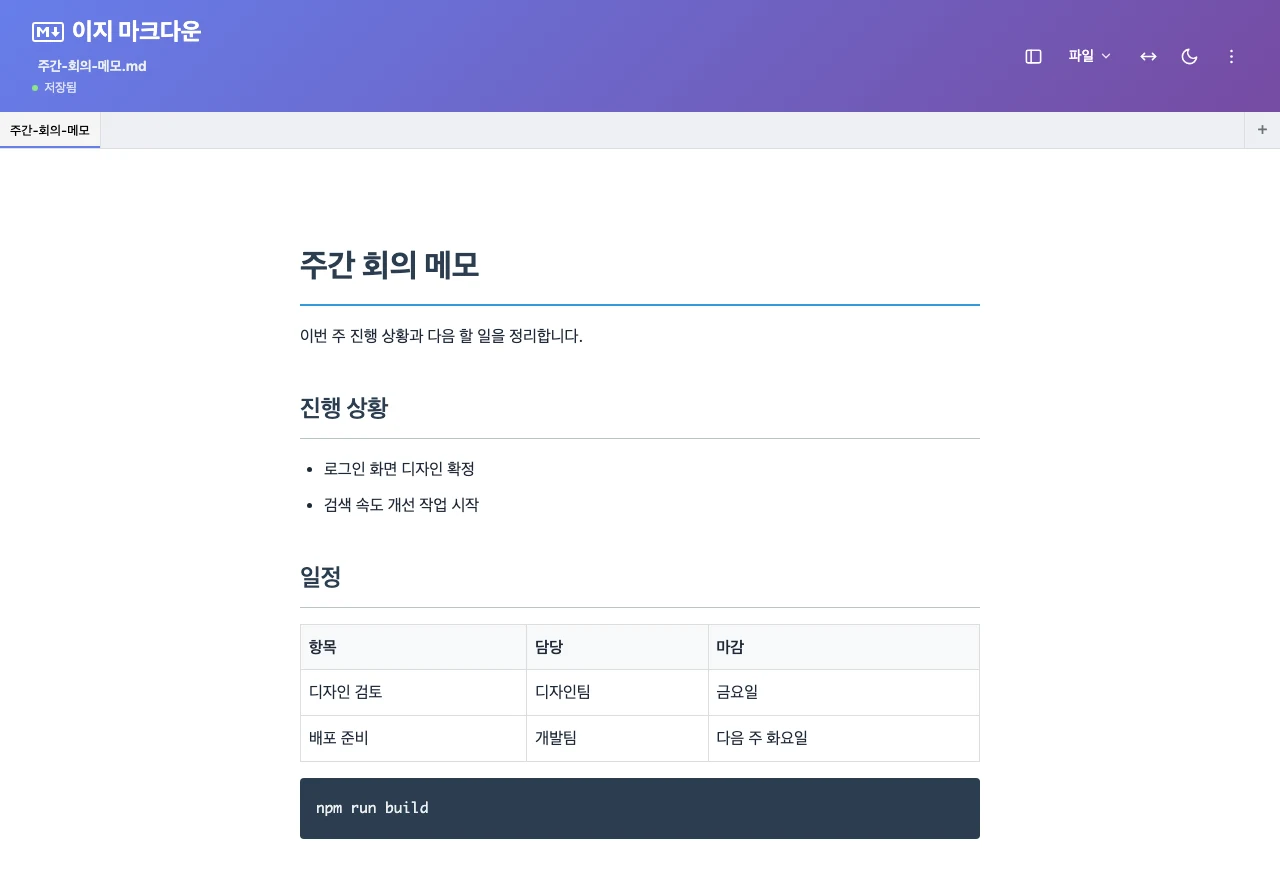
이렇게 동작합니다
- 쓰는 자리에서 서식이 됩니다
줄 맨 앞에 샵(#)을 치고 한 칸 띄우면 제목이, 하이픈(-)을 치면 목록이 됩니다. 기호를 몰라도 괜찮습니다. 빈 줄에서 슬래시(/)를 누르면 제목·목록·체크리스트·코드 블록·인용구·표·구분선 등 10가지 블록을 목록에서 골라 넣을 수 있고, 글자를 드래그하면 굵게·기울임·글자 색 같은 서식 도구가 나타납니다.
- 저장은 두 겹으로 이뤄집니다
입력을 멈추고 약 1.2초가 지나면 문서가 이 브라우저의 저장 공간(localStorage)에 저장됩니다. 이와 별도로 5분마다, 그사이 내용이 바뀌었다면 그 시점의 문서를 버전 이력에 남깁니다. Ctrl+S를 누른 시점도 이력에 남습니다. 이력은 문서마다 최대 20개까지 보관되고, 새 기록이 생기면 가장 오래된 것부터 지워집니다.
- 파일로 꺼내 씁니다
파일 메뉴에서 마크다운(.md), PDF, 워드(.docx) 중 하나로 내보냅니다. PDF는 새 창에 인쇄용 화면을 연 뒤 브라우저의 인쇄 기능으로 저장하는 방식입니다. 워드 변환은 제목·목록·표·코드 블록·인용구를 옮기며, 이미지는 그림으로 옮겨지지 않습니다. 다른 사람에게 문서를 보여줄 때도 이렇게 내보낸 파일을 보내면 됩니다.
주요 기능
- 입력 즉시 서식 적용 — 입력과 동시에 서식이 적용되어 결과를 바로 확인합니다.
- 자동 저장 — 작성 중인 문서가 브라우저에 자동으로 보관되어 새로고침해도 사라지지 않습니다.
- 다양한 내보내기 — 마크다운(.md)과 워드(DOCX)는 파일로 내려받고, PDF는 브라우저 인쇄 창에서 "PDF로 저장"을 골라 만듭니다.
- 여러 문서와 탭 — 상단 탭으로 여러 문서를 열어 두고 오갈 수 있습니다. 탭을 닫아도 문서는 지워지지 않고 문서 목록에 남습니다.
- 이미지 붙여넣기 — 스크린샷을 Ctrl+V로 붙여넣거나 이미지 파일을 끌어다 놓으면 문서 안에 바로 들어갑니다. 파일 하나당 5MB까지 받고, 가로가 1280px보다 크면 줄여서 저장합니다. PNG는 PNG로, 그 밖의 형식은 JPEG로 바뀝니다.
- 표·체크리스트·코드 블록 — 표를 화면에서 바로 편집하고, 체크리스트로 할 일을 관리하고, 코드는 고정폭 글꼴의 코드 블록으로 정리합니다.
- 다크 모드 — 처음에는 운영체제의 밝기 설정을 따르고, 에디터의 테마 버튼으로 밝은 화면과 어두운 화면을 직접 고를 수 있습니다.
- 개인정보 보호 — 로그인이 필요 없고, 문서는 서버가 아닌 내 컴퓨터에만 저장됩니다.
이런 분께 추천합니다
- GitHub README나 오픈소스 문서를 깔끔하게 작성하려는 개발자
- 회의록·업무 문서·기획서를 빠르게 정리하려는 직장인
- Tistory·Velog·브런치에 올릴 블로그 글 초안을 잡는 작가·블로거
- 강의 노트나 과제를 구조적으로 정리하려는 학생
EasyMD가 하지 않는 것
EasyMD는 혼자서 문서 하나를 쓰고 파일로 꺼내는 일에 맞춰 만들었습니다. 그래서 아래 기능은 없습니다. 써 보기 전에 확인해 주세요.
- 실시간 공동 편집 — 여러 사람이 같은 문서를 동시에 고칠 수 없습니다. 함께 쓰려면 파일을 내보내 주고받아야 합니다.
- 계정과 기기 간 동기화 — 로그인이 없으니 클라우드 보관도 없습니다. 집 컴퓨터에서 쓴 문서는 회사 컴퓨터에서 보이지 않고, 같은 컴퓨터라도 다른 브라우저에서는 보이지 않습니다.
- 오프라인 앱 — 이미 열어 둔 탭에서는 인터넷이 끊겨도 계속 쓰고 저장할 수 있습니다. 하지만 오프라인 설치를 지원하지 않아서, 연결이 없는 상태에서 새로 접속하거나 새로고침하면 페이지가 열리지 않습니다.
- 백업 — 문서는 이 브라우저의 저장 공간에만 있습니다. 브라우저 설정에서 사이트 데이터나 쿠키를 지우면 문서도 함께 지워지고, 되살릴 방법이 없습니다.
사파리(Safari)를 쓴다면 한 가지를 더 알아 두세요. 사파리에서는 사파리를 쓴 날을 기준으로 7일 동안 한 번도 이용하지 않은 사이트의 저장 데이터가 지워질 수 있습니다. localStorage도 여기에 포함됩니다. 홈 화면에 추가한 웹 앱은 예외입니다. 오래 보관할 문서는 마크다운 파일로 내보내 따로 저장해 두세요.
노션·Typora·Obsidian과 무엇이 다른지는 에디터 비교 페이지에 정리했습니다.
자주 묻는 질문
최근 블로그 글
- 같은 마크다운인데 플랫폼마다 다르게 보이는 이유
GitHub에서 멀쩡하던 글이 노션에 붙이면 깨집니다. 마크다운에 표준이 하나가 아니기 때문인데, 어디서 갈리는지와 어디에 맞춰 써야 하는지를 정리했습니다.
- 마크다운을 워드·PDF로 내보낼 때 깨지는 것들
화면에서 멀쩡하던 문서가 제출용 파일로 만들면 표가 잘리고 코드가 넘칩니다. 무엇이 왜 깨지는지와, 내보내기 전에 확인할 것들을 정리했습니다.
- 마크다운 가운데 정렬하는 법
제목이나 이미지를 가운데로 정렬하고 싶을 때. GitHub에서 되는 방법과 안 되는 방법, 그리고 정렬한 블록 안에서 마크다운이 죽는 함정까지 정리했습니다.